啟動專案
啟動步驟
- 於專案 Ede.Uofx.Customize.Web 資料夾下,執行
dotnet run 指令啟動專案
環境需求
- Visual Studio 2022 以上版本
- 已下載外掛範例程式碼
- 專案已安裝相依套件
啟動步驟
步驟 1:開啟專案
使用 Visual Studio 開啟 sample/Ede.Uofx.Customize.sln
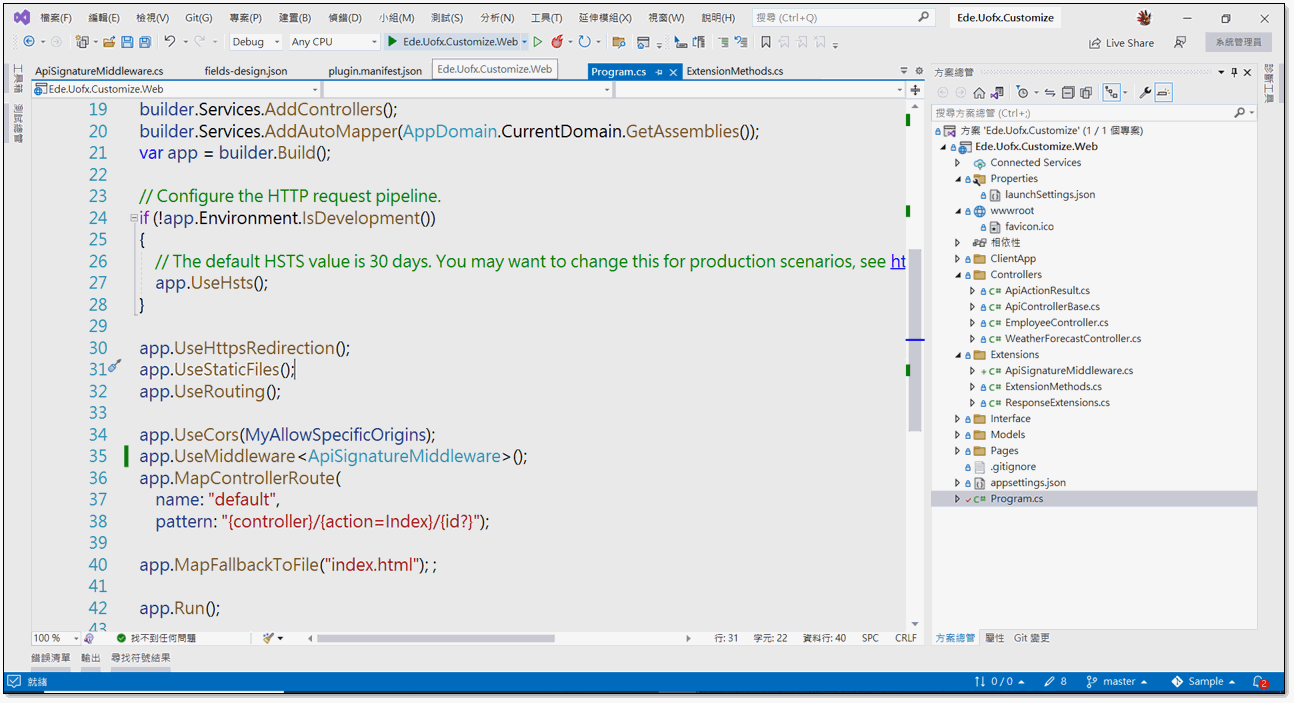 開啟範例專案
步驟 2:執行專案
點擊執行按鈕或按 F5 啟動
環境需求
- Visual Studio Code 安裝 C# 相關套件
- 已下載外掛範例程式碼
- 專案已安裝相依套件
啟動步驟
步驟 1:開啟專案
使用 Visual Studio Code 開啟專案(於有 .git 檔案的資料夾目錄)
步驟 2:執行專案
- 點擊 Run > Run Without Debugging 或按 Ctrl + F5 啟動
- 選擇 C# > C#: Ede.Uofx.Customize.Web
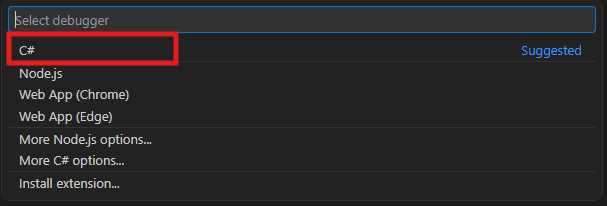 選擇 C#
選擇 C#
 選擇 C#: Ede.Uofx.Customize.Web
確認運作
執行成功
專案會自動啟動兩個服務於一個終端機中:
- 服務位址: applicationUrl 設定的位址
- 終端機會顯示 [Angular] √ Compiled successfully. 的訊息
專案啟動成功後,會於瀏覽器中看到配置檢查畫面(2025R4 版本後新增)
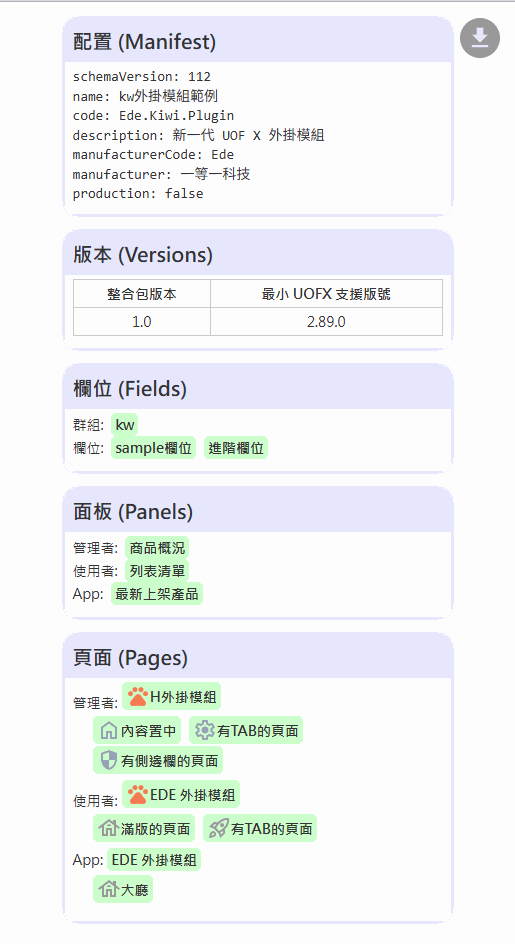
配置檢查工具
常見問題
無法啟動專案?
- 確認 Visual Studio 版本為 2022 以上
- 檢查是否已安裝 .NET SDK
- 確認防火牆未封鎖埠號 40001 和 5246
瀏覽器無法開啟?
- 手動開啟瀏覽器,前往 applicationUrl 設定的位址(例如:
http://172.1.1.2:8899/)
- 確認 console 視窗正常執行,沒有錯誤訊息
下一步
繼續後續步驟
回到開發地圖